Kampagnenseiten im eigenen Design erstellen
Ein visueller Editor für Kampagnengeschichte, Farben, Beträge und Dankesseite.
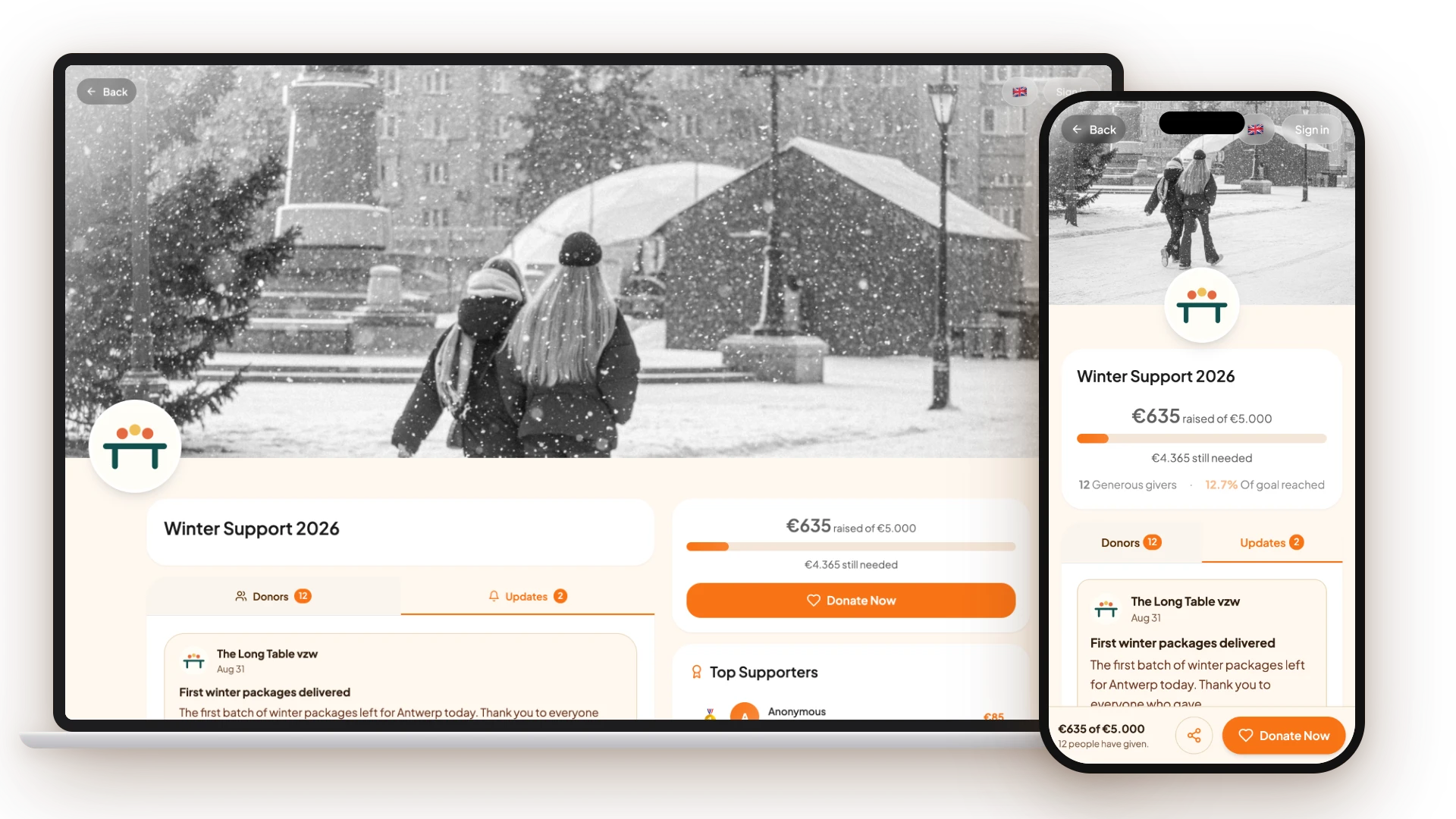
Eine WeGlow-Kampagne ist eine Seite Ihrer Organisation mit eigener Geschichte, eigenem Ziel und eigenen Beträgen, unter weglow.world/o/ihre-organisation/c/kampagne. Sie bauen sie in einem visuellen Editor, ohne Designer und ohne Code, und die Seite passt sich Ihren Farben an.
Jede Kampagne hat eine Geschichte in allen Sprachen Ihrer Organisation, ein Bannerbild, eine Dankesseite mit Dankes-E-Mail und einen Tab mit Spendern und Neuigkeiten. Sie können mehrere Kampagnen gleichzeitig laufen lassen, jede mit eigener Farbpalette.
Die wichtigsten Fakten
Was der WeGlow-Kampagneneditor Sie einstellen lässt.
- Editor-Bereiche
- Informationen, Bilder, Beträge, Design, Dankesseite und Veröffentlichung
- Farben
- 4 einstellbare Farben (Schaltfläche, Schaltflächentext, Seitenhintergrund, Kartentext) und 6 fertige Paletten
- Kontrastprüfung
- Ein WCAG-Kontrastindikator warnt vor schwer lesbaren Farbkombinationen
- Bannerbild
- Zuschnitt im Verhältnis 1,91:1; das Organisationslogo erscheint als runde Plakette auf dem Banner
- Sprachen
- Titel und Geschichte pro Sprache, in der Ihre Organisation arbeitet
- Ziel
- Optionaler Zielbetrag; Status Entwurf, live oder abgeschlossen (kein festes Enddatum)
- Preis
- Im Free-Tarif enthalten (0 € pro Monat), mit 5 % Transaktionskosten auf Spenden; Pro (40 € pro Monat) ergänzt Widgets und Upselling
Wie bauen Sie eine Kampagnenseite?
Sie öffnen den Kampagneneditor in Ihrem Dashboard, schreiben Titel und Geschichte pro Sprache, wählen ein Bannerbild, legen Beträge und Ziel fest und wählen eine Farbpalette. Dann schreiben Sie die Dankesseite und veröffentlichen. Alles, was Sie eingeben, sehen Sie sofort in der Vorschau.
Warum hilft Ihr eigener Stil?
Spender erkennen Ihre Organisation sofort an Name, Logo und Farben. Der Editor achtet auch auf Lesbarkeit: Der Kontrastindikator folgt den WCAG-Richtlinien für Textkontrast, damit Schaltflächen und Texte auch für Menschen mit Sehschwäche lesbar bleiben.
Was passiert nach der Spende?
Der Spender landet auf Ihrer Dankesseite mit Ihrer Botschaft und erhält eine Dankes-E-Mail, die Sie selbst schreiben. Im Tab mit Spendern und Neuigkeiten sehen Besucher, wer bereits gespendet hat, und Sie können Neuigkeiten posten, um die Kampagne lebendig zu halten.
Häufig gestellte Fragen
Kann ich mein eigenes Logo und meine Farben verwenden?
Ja. Das Logo stammt aus Ihrem Organisationsprofil und erscheint als runde Plakette auf dem Banner. Die Seitenfarben (Schaltfläche, Schaltflächentext, Hintergrund und Kartentext) stellen Sie pro Kampagne ein oder starten mit einer der 6 Paletten.
Brauche ich technische Kenntnisse?
Nein. Der Editor ist vollständig visuell und funktioniert ohne Code. Sie füllen Felder aus, wählen Bilder und Farben und sehen das Ergebnis sofort in der Vorschau.
Kann ich mehrere Kampagnen gleichzeitig laufen lassen?
Ja. Sie erstellen für jede Aktion eine eigene Kampagnenseite mit eigener Geschichte, eigenen Beträgen und Farben. In Ihrem Dashboard filtern Sie nach live, Entwurf, abgeschlossen und archiviert.
Kann ich ein Enddatum festlegen?
Nein, eine Kampagne hat kein festes Enddatum. Sie setzen den Status selbst auf abgeschlossen, wenn die Aktion endet; danach wird die Kampagne als abgeschlossen angezeigt.
Ist die Kampagnenseite mehrsprachig?
Ja. Titel und Geschichte geben Sie pro Sprache ein, in der Ihre Organisation arbeitet, und Besucher wählen ihre Sprache auf der Seite.
Quellen
Zuletzt aktualisiert: